
Links in einem neuen Tab öffnen
Ein Tippen oder Klicken mit drei Fingern sendet einen Mittelklick: Der Link öffnet sich in einem neuen Tab und Ihre Seite bleibt, wo sie ist.
Tippen Sie mit drei Fingern, um einen Link in einem neuen Tab zu öffnen, oder klicken und halten Sie, um in den Design-Tools zu schwenken.
Version 2.4.05,5 MB
Tippen Sie mit drei Fingern auf einen Link, um ihn in einem neuen Tab zu öffnen.Klicken und halten Sie, um mit der mittleren Taste zu ziehen und die Arbeitsfläche in kompatiblen Design-Tools zu verschieben.Ziehen Sie zwei Finger auf der Magic Mouse zusammen oder auseinander, um zu zoomen.
Ein Tippen oder Klicken mit drei Fingern sendet einen Mittelklick: Der Link öffnet sich in einem neuen Tab und Ihre Seite bleibt, wo sie ist.
Klicken und halten Sie zum Ziehen mit der mittleren Taste in kompatiblen Design-Tools, und zoomen Sie mit zwei Fingern auf der Magic Mouse.
Schließen Sie Apps aus, die diese Gesten bereits nutzen, und passen Sie Tipp-Timing und Fingerdrift an, bis es sich natürlich anfühlt.
Vorschaubilder können von der heruntergeladenen Version abweichen.
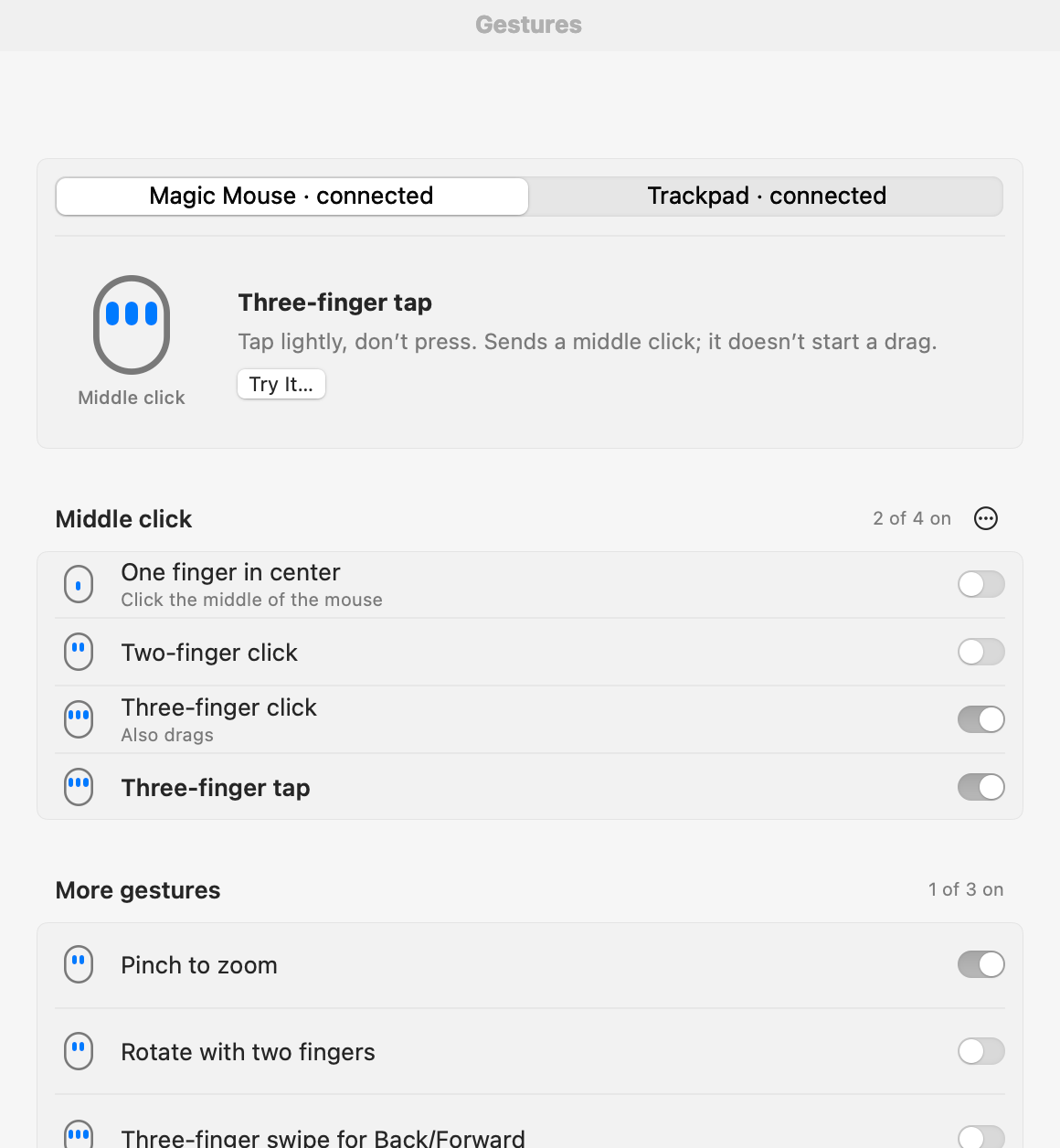
Richten Sie Magic Mouse und Trackpad getrennt ein und aktivieren Sie nur die Gesten, die Sie möchten.
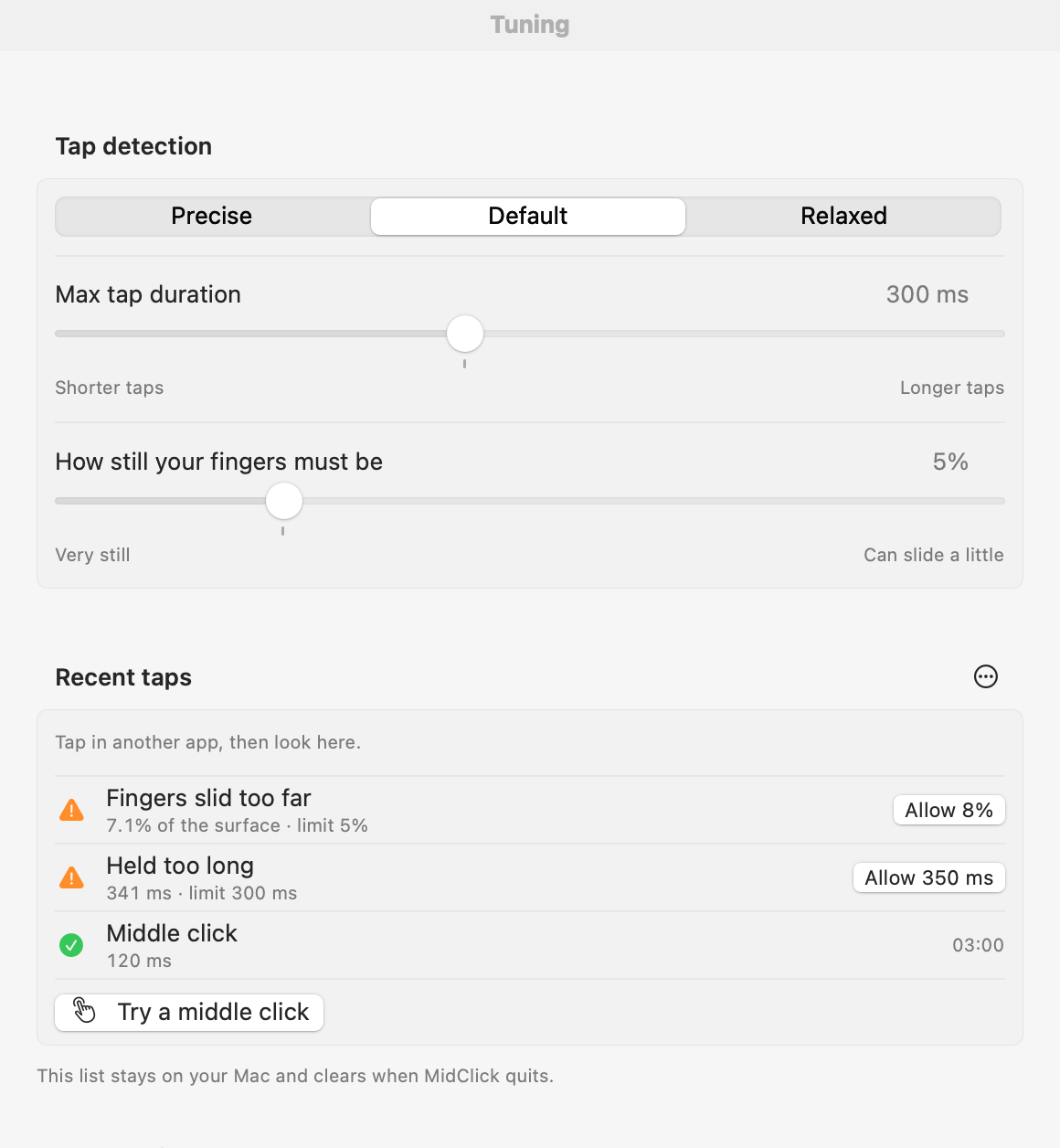
Stimmen Sie es ab, bis Sie es nicht mehr bemerken. Passen Sie Tipp-Timing, Fingerdrift und Zoom-Empfindlichkeit an, bis sich die Gesten natürlich anfühlen.
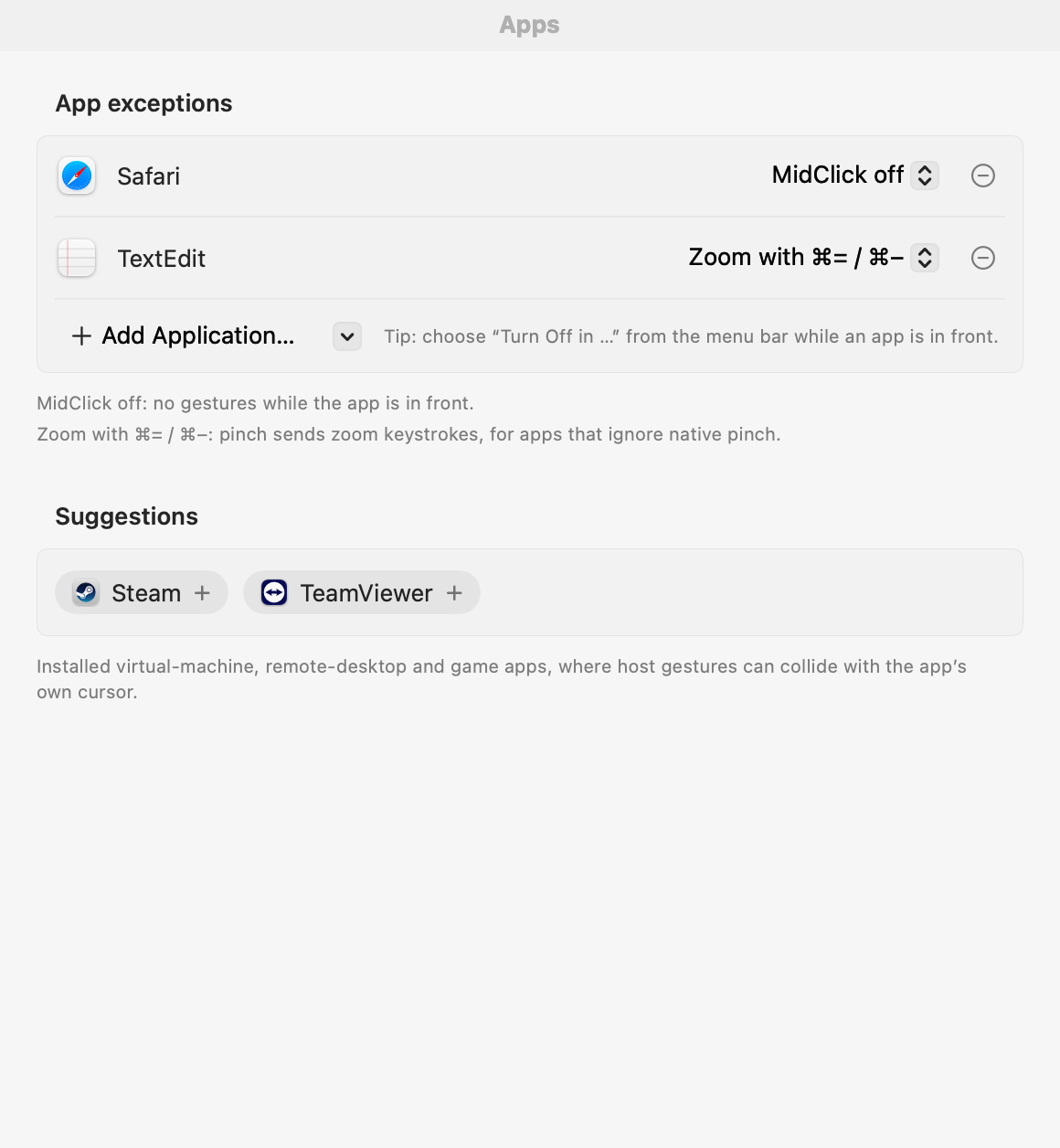
Schalten Sie Gesten in Apps aus, die sie bereits nutzen, oder aktivieren Sie den Tastaturzoom, wo die Zwei-Finger-Geste nicht unterstützt wird.
Einmalig 3,99 US-Dollar
zzgl. Mehrwertsteuer, sofern diese anfällt
Probieren Sie es zunächst aus: 14 Tage und nur die Tage, an denen Sie eine Geste verwenden, zählen.
Version 2.4.05,5 MBmacOS 13 oder höher
Die Zahlungsabwicklung erfolgt über Link, einen Stripe-Dienst. Auf Ihrer Kartenabrechnung steht: LINK.COM* MIDCLICK.APP
Haben Sie noch eine Frage?
Nehmen Sie Kontakt auf.
Ein Mac mit macOS 13 Ventura oder höher, ein Intel- oder Apple silicon-Prozessor und eine Magic Mouse, integriertes MacBook-Trackpad oder Magic Trackpad. Erteilen Sie MidClick während der Einrichtung die Berechtigung zur Barrierefreiheit, um Ihre Gesten zu aktivieren.
Ja. MidClick funktioniert mit dem integrierten MacBook-Trackpad und dem Magic Trackpad. Wählen Sie in den Einstellungen einen Drei-Finger-Klick, ein Drei-Finger-Tippen oder ein Vier-Finger-Tippen für den Mittelklick. Sie können jede Geste einzeln aktivieren und das Ziehen mit drei Fingern unter macOS funktioniert weiterhin neben ihnen.
MidClick nutzt die Barrierefreiheitsberechtigung, um die von Ihnen aktivierten Maus- und Gestenaktionen bereitzustellen. Das Setup erklärt, wie Sie es gewähren und wie Sie es in den macOS-Systemeinstellungen widerrufen können.
Die empfangende App entscheidet, wie sie auf mittlere Klicks, Zieh- und Zoomgesten reagiert. Sie können Apps ausschließen und den Tastaturzoom aktivieren, wenn natives Pinch nicht unterstützt wird.
Nein. Die Gestenerkennung erfolgt auf Ihrem Mac. MidClick protokolliert keine eingegebenen Tasten, liest nicht die Zwischenablage und zeichnet Ihren Bildschirm nicht auf. Update-Anfragen und Support-Nachrichten werden in der Datenschutzerklärung beschrieben.
Laden Sie MidClick direkt von dieser Website herunter und testen Sie es 14 Tage lang mit der tatsächlichen Gestennutzung. Leertage zählen nicht. Ein einmaliger Kauf im Wert von 3,99 US-Dollar vor der anfallenden Kaufsteuer deckt drei Macs und alle 1.x- und 2.x-Updates ab. Der Checkout wird über Link (Stripe) abgewickelt; Ihr Lizenzschlüssel erscheint auf der Bestätigungsseite und kommt per E-Mail, und Sie geben ihn unter Einstellungen → Lizenz ein. Für die Aktivierung ist ein Internetzugang erforderlich. Unterschriebene Quittungen sind bis zu 30 Tage gültig und werden nach sieben Tagen verlängert. Eine freiwillige Rückerstattung ist innerhalb von 30 Tagen nach dem Kauf möglich.
14 Tage kostenlos, gezählt nur an den Tagen, an denen Sie eine Geste verwenden.
Andere Apps, die Ihnen gefallen könnten.
Finden Sie heraus, was Sie auf Ihrem Mac kopiert haben. Speichern Sie nützliche Texte und Bilder bewusst auf Android. Zwei lokale Bibliotheken, die auf die Funktionsweise jedes Geräts zugeschnitten sind.
macOS, Android-Telefone & Tablets
Ein nativer Markdown-Editor für Notizen, Pläne und Dokumentation. Schreiben Sie in die Quelle, lesen oder bearbeiten Sie sie in der Vorschau und bewahren Sie Ihre Wörter in normalen Dateien auf.
Mac, iPhone & iPad, Apple Vision Pro, Android-Telefone & Tablets
Ein Regex-Kreuzworträtselspiel. Füllen Sie rechteckige und rotierende sechseckige Gitter, bis jede Zeile ihrem Hinweis entspricht.
iPhone & iPad, Mac, Android-Telefone & Tablets, Apple Vision Pro